
 ♪
♪


I. Introduction▲
La lecture du forum Visual Basic laisse à penser que beaucoup d'utilisateurs ne connaissent pas ou mal certaines possibilités de l'IDE VB6 concernant le traitement des erreurs ni l'éventail des possibilités offertes pour le débogage : il m'a donc semblé utile de rédiger ce tutoriel sommaire concernant les spécificités de Visual Basic 6 dans ce domaine.
Pour tout complément d'information, consultez la MSDNTélécharger MSDN sur developpez.com.
II. Les outils▲
L'IDE Visual Basic est riche d'outils d'assistance qui permettent notamment l'aide à l'écriture, son contrôle, la gestion personnalisée du mode runtime ou la possibilité d'interactions, etc.
II-A. Les outils d'aide à l'écriture▲
Menu Outils/Options (Alt OT) > Onglet Éditeur
L'IDE Visual Basic dispose avec la technologie Intellisense de différents outils d'aide à l'écriture (listes automatiques , Info-bulles, des Infos-express ). Outre le fait de limiter le risque d'erreurs de syntaxe, ils ont pour propriété de devenir non fonctionnels s'il existe une erreur (défaut de typage, de paramètres, etc.) ce qui permet donc indirectement de signaler une erreur.
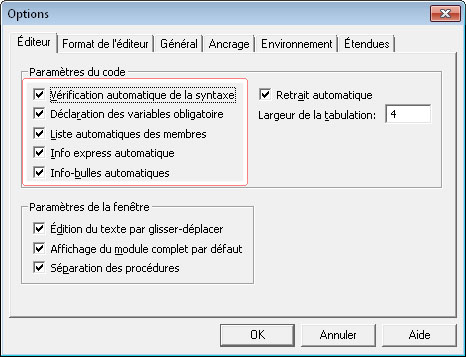
Cocher toutes les options « Paramètres du code ».
II-A-1. Vérification automatique de la syntaxe▲
La vérification automatique de la syntaxe permet de vérifier la syntaxe à chaque ligne de code.
II-A-2. Déclaration des variables obligatoire▲
Cocher systématiquement l'« Option Explicit » force à déclarer chaque variable en ajoutant une instruction « Option Explicit » en tête de module au moment de sa création.
L'absence de typage étant une source importante d'erreurs, il est recommandé d'effectuer le typage de chaque variable (il est même recommandé de pratiquer un typage fort => non utilisation du type Variant).
Option Explicit

'- Exemples de ce qu'il faut faire et NE PAS faire :

Dim MyVar    ' INCORRECT: MyVar est de type Variant
Dim MyVar As String    ' CORRECT: Typage fort, MyVar est définie comme type String

Dim MyVar1, MyVar2 As Integer    ' INCORRECT: seule MyVar2 est typée comme Integer, MyVar1 est de type Variant
Dim MyVar1 As Integer, MyVar2 As Integer    ' CORRECT: MyVar1 ET MyVar2 sont correctement typées comme Integer
Vous devrez ajouter manuellement Option Explicit dans tous les modules de votre projet, créés ou importés AVANT d'avoir coché cette case ! (Form, Module, Module de classe, etc.)
II-A-3. Autocomplétion▲
L'autocomplétion (liste automatique des membres) fournit au développeur dans une zone de liste les propriétés, méthodes, etc. du modèle objet sélectionné (racine) ce qui permet de réduire le temps de développement et assure un code syntaxiquement correct (caractère d'activation « . »).
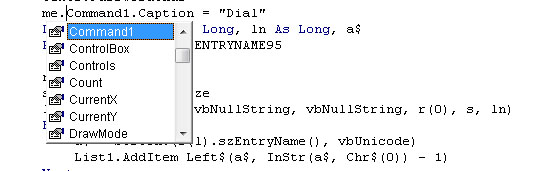
II-A-4. Info-express automatique▲
La zone d'Info-express (Ctrl+Maj+I/Ctrl+I) est complémentaire de l'autocomplétion ; elle fournit la syntaxe de fonction, d'instruction, de méthode et des paramètres liés en indiquant le paramètre en cours d'édition.

II-A-5. Info-bulle automatique▲
L'outil Info-bulle fonctionne en mode arrêt ; il permet d'afficher (dans la limite des 72 premiers caractères – nom de variable inclus) la valeur en cours de l'expression se situant sous le curseur.

II-B. Le paramétrage des options de gestion d'erreurs▲
Le paramétrage des options de l'IDE va conditionner le comportement des gestionnaires d'erreurs notamment l'activation ou la désactivation des gestionnaires.
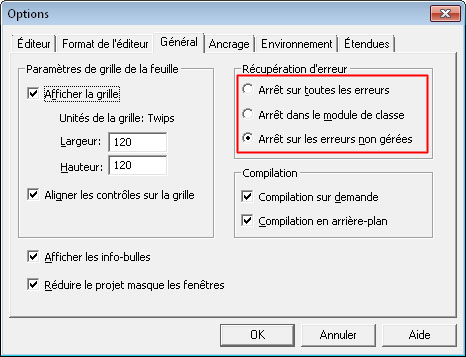
Trois possibilités sont présentes sur le comportement face à une erreur :
- arrêt sur toutes les erreurs : désactive tous les gestionnaires d'erreurs et marque un arrêt sur toutes les erreurs ;
- arrêt sur les erreurs non gérées : active les gestionnaires d'erreur et marque un arrêt uniquement sur les erreurs non gérées ;
- arrêt dans les modules de classe : se distingue de l'option précédente marquant un point d'arrêt dans le module de classe au lieu du module d'appel de la classe.
II-C. Les outils dédiés au débogage▲
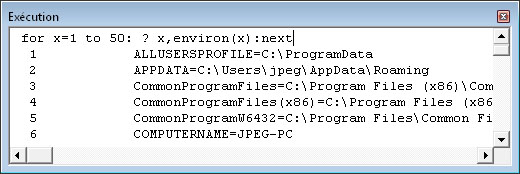
La fenêtre d'exécution (Ctrl+G) permet les actions suivantes :
- exécuter directement des instructions (pour une utilisation d'instructions multiples, utilisez une seule ligne et le séparateur d'instructions « : » ) :
- visualiser le résultat de partie de code en cours d'exécution en mode runtime (instruction Debug.Print) :
|
|
=> |
|

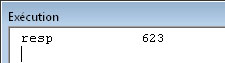
- lancer une procédure particulière quand le code actif s'exécute et se trouve en mode arrêt.
L'utilisation de la fenêtre d'exécution est utilisable en mode arrêt lors d'une exécution en mode runtime ou directement en mode conception.
La fenêtre des variables locales (VB:Alt+I+L - VBA: Alt+A+V)
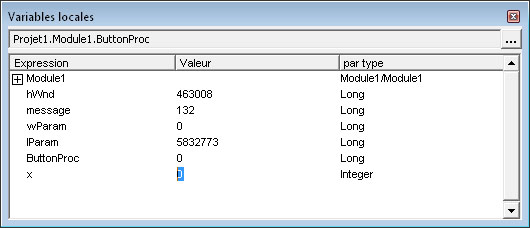
Elle permet de visualiser ou modifier les variables en cours.
La capacité d'affichage d'une variable est fonction de la largeur maximum d'affichage de la fenêtre.
Pour modifier la valeur d'une variable dans la fenêtre Variables locales : double cliquer sur la valeur concernée afin de l'éditer.
La fenêtre Espions
Permet de suivre la valeur de retour de propriétés, de fonctions, etc. ou de déterminer une expression dont la valeur stoppera l'exécution du code en mode runtime.
L'affichage des variables est limité aux 250 premiers caractères.
Les menus en rapport : Ajouter un espion - Modifier un espion
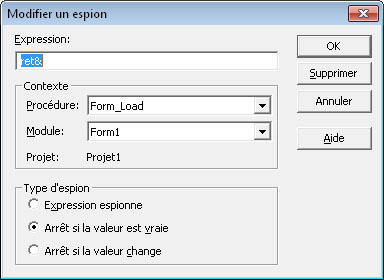
génèrera la fenêtre suivante en cours d'exécution…

et un arrêt sur la ligne suivante.
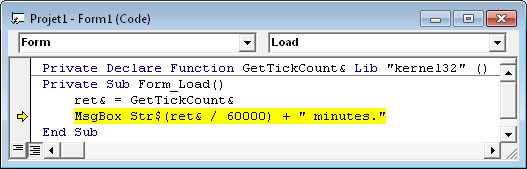
Il est possible d'ajouter un espion en effectuant un Glisser Déposer de la variable préalablement sélectionnée dans la fenêtre Espions.
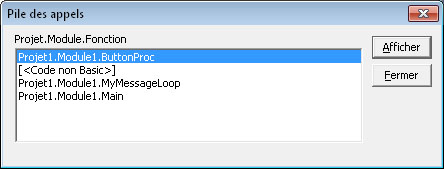
Pile des Appels (Ctrl+L)
Cette fenêtre affiche la liste des procédures en cours d'exécution pendant le mode arrêt et éventuellement affiche le code de la procédure sélectionnée.
Cet outil est utile pour analyser les procédures récursives ou pour retrouver un gestionnaire d'erreur parent.
II-D. Les utilitaires dédiés▲
Les outils fournis par MZ-Tools.MZ-Tools
L'addin MZ-ToolsMZ-Tools met à disposition deux outils intéressants pour la gestion d'erreurs.
Le numéroteur de lignes
Cet outil permet d'automatiser l'indexation des lignes de code
- soit au niveau procédure ;
- soit au niveau d'un module ;
- soit au niveau de tout le projet.
Il est possible de déterminer dans le paramétrage de l'addin, l'incrémentation des numéros de lignes.
La numérotation au niveau projet ou module est possible en utilisant le menu contextuel (clic droit) après sélection du contexte dans l'Explorateur de projet.

Ajouter une procédure d'erreur
Il peut être fastidieux d'ajouter une gestion d'erreur à de nombreuses procédures ; cet outil répond à ce problème en suivant un modèle prédéfini en fonction de différentes variables.
Les champs disponibles pour définir le modèle sont :
|
Variables |
Description |
Équivalence |
|---|---|---|
|
{PROJECT_FILENAME} |
Nom du fichier de projet |
VBProject.FileName |
|
{PROJECT_NAME} |
Nom du projet |
VBProject.Name |
|
{MODULE_TYPE} |
Type de module |
VBComponent.Type |
|
{MODULE_FILENAME} |
Nom de fichier du module |
VBComponent.FileName |
|
{MODULE_NAME} |
Nom du module |
VBComponent.Name |
|
{FUNCTION_RETURN_TYPE_NAME} |
Nom du type de retour de la procédure |
ex: Long, Boolean, etc. |
|
{FUNCTION_RETURN_TYPE_PREFIX} |
Préfixe (1re lettre) du type de retour de la procédure |
|
|
{PROCEDURE_TYPE} |
Type de la procédure |
Member.Type |
|
{PROCEDURE_NAME} |
Nom de la procédure |
Member.Name |
|
{PROCEDURE_BODY} |
Corps de procédure (représente le code de la procédure après le premier bloc de déclaration) |
Lines |
Le modèle est à définir dans l'interface des Options MZ-Tools (onglet «Gestionnaire d'erreur»).
Soit, par exemple, le modèle suivant :
On Error GoTo {PROCEDURE_NAME}_Error

{PROCEDURE_BODY}

On Error GoTo 0
Exit {PROCEDURE_TYPE}

{PROCEDURE_NAME}_Error:

MsgBox "Error " & Err.Number & " (" & Err.Description & ") in procedure {PROCEDURE_NAME} of {MODULE_TYPE} {MODULE_NAME}"
qui génèrera le résultat suivant :
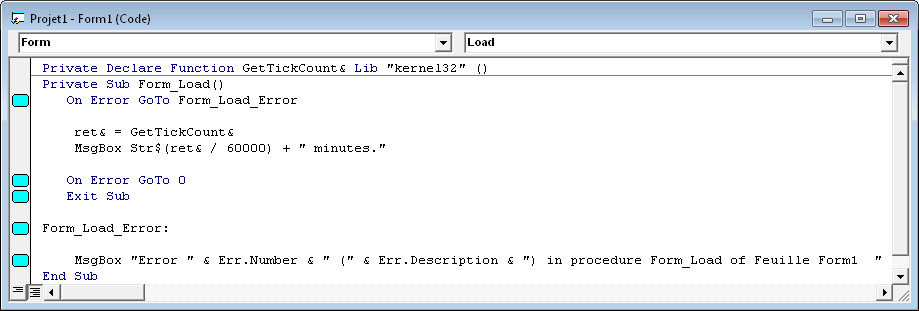
N. B. Les lignes ajoutées sont marquées d'un signet dans la marge.
 L'outil «Signet» permet de signaler une ligne en ajoutant un tag dans la marge.
III. Gestion des erreurs par le code▲
III-A. Les instructions de gestion▲
On Error … Instruction
L'instruction On Error supporte plusieurs syntaxes :
- On Error Goto Etiquette : permet de rerouter l'exécution vers un bloc de gestion de l'exception levée, placé en général immédiatement après une instruction Exit Sub/Exit Function/Exit Property ;
- On Error Goto 0 : supprime toute gestion d'erreur préalablement installée ;
- On Error Resume Next : permet de générer un gestionnaire d'erreurs «passif» : le contrôle de l'exécution est transmis directement à la ligne suivante sans qu'aucun traitement ne soit effectué.
Utiliser impérativement une variable intermédiaire si une instruction de test doit être effectuée sous le contrôle d'une instruction On Error Resume Next.
' exemple :
On Error Resume Next
ret= Val(myString)
If ret<>0 Then
    '.../...
endif

' et non pas :
If Val(myString) Then
La portée d'une instruction On Error … est limitée à la procédure courante.
Resume Instruction
Provoque une réinitialisation de l'objet Err (équivalent à Err.Clear) et la poursuite de l'exécution après la gestion de l'exception :
- Resume : l'exécution reprend à la ligne où l'interruption a eu lieu ;
- Resume Next : l'exécution reprend à la ligne suivante en ignorant la ligne ayant levé l'exception ;
- Resume Line : l'exécution reprend à une ligne spécifique en fonction d'un numéro de ligne ou d'une étiquette.
Error Instruction
Assure la compatibilité avec les versions précédentes ; préférer Err.Raise.
IsError Expression
Renvoie Vrai si expression est une valeur d'erreur.
CVErr Function
Permet de créer des erreurs définies par l'utilisateur dans des procédures créées par l'utilisateur (voir également la constante vbObjectError).
Err Object
La portée de l'objet Err est limitée à la procédure à laquelle est associée un gestionnaire d'erreurs «On Error …».
|
Propriétés |
Type |
Lect/Ecr. |
Description |
|---|---|---|---|
|
Description |
String |
RW |
Description d'un objet Err |
|
Number |
Long |
RW |
ID |
|
Source |
String |
RW |
Nom de l'objet(module) ou de l'application à l'origine de l'erreur. |
|
HelpContext |
String |
RW |
Id du contexte d'aide associé. |
|
HelpFile |
String |
RW |
Chemin vers un fichier d'aide |
|
LastDllError |
Long |
R |
Dernier code d'erreur produit par un appel à DLL |
|
Méthodes |
Description |
|---|---|
|
Clear |
Réinitialise l'objet Err |
|
Raise |
Génère une erreur |
ERL Function
Retourne le n° de ligne (Long) sur laquelle s'est produite la dernière erreur levée (portée procédure).
Debug Object
|
Méthodes |
Description |
|---|---|
|
|
Retourne la valeur d'une expression dans la fenêtre d'exécution quand le code s'exécute en mode runtime |
|
Assert |
Arrête l'exécution en mode runtime sur la ligne concernée quand la valeur de l'expression est fausse (ignorée en mode compilé) |
III-B. Créer un gestionnaire d'erreurs▲
La création d'un gestionnaire d'erreurs «actif» consiste à élaborer une gestion au cas par cas afin de répondre à toutes les erreurs susceptibles de se produire.
Illustration par l'exemple…
Option Explicit

' Nécessite que l'option de l'Ide «Arrêt sur les erreurs non gérées» soit activée
Private Sub Form_Load()
    Dim strErrnum As String
    Dim intErr    As Integer
    Dim intReturn As Integer

    On Error GoTo Exemple1_Error

10    intErr = 3 / intReturn    ' (div 0)
20    intErr = 10 ^ 31          ' dépassement de capacité

30    strErrnum = 71        ' disque non prêt
40    intErr = Val(strErrnum)
50    Err.Raise Number:=intErr

Exit Sub

Exemple1_Error:
    Select Case Err.Number
        Case 6
            Resume Next ' Erreur non corrigée : Passer à la ligne suivante

        Case 11
            intReturn = 1 ' Correction de l'erreur ...
            MsgBox "=> La valeur 0 va être remplacée par la valeur 1"
            Resume ' Reprendre l'exécution

        Case 68
            If MsgBox(Err.Description, vbRetryCancel) = vbRetry Then Resume ' Exécuter à nouveau ou annuler ?

        Case Else    ' Signaler toute autre erreur et sortie du code de la procédure incriminée
            MsgBox Err.Description ,,  "Form_Load (Line " & Erl & ")"

    End Select
End Sub
III-C. Le choix de l'externalisation▲
Le choix du mode de sortie de l'erreur dépend du contexte :
- la boîte de dialogue (Msgbox) : pour interagir avec l'utilisateur final ou permettre d'entrer en mode pas à pas pendant la mise au point ;
- la fenêtre d'exécution (Debug.Print) : permet de signaler une erreur sans interrompre le déroulement du programme ;
- le fichier journal : il a le mérite de ne pas être éphémère, de transmettre des informations non déformées et de pouvoir être traité automatiquement - à réserver en production ou dans le cadre de mise au point suite à erreur fatale (dans ce cadre, l'écriture doit être optimisée) ;
- le presse-papier : ce peut être une solution intermédiaire entre la fenêtre de Debug et le fichier log pour la phase de mise au point ;
- la console : peut éventuellement présenter un intérêt lorsqu'une quantité importante d'information doit être présentée à l'utilisateur final ;
- l'imprimante : accessoirement, peut être utilisée pour analyser la génération de résultats erronés.
III-D. Gestionnaire d'erreurs centralisé▲
Établir un gestionnaire centralisé consiste à réaliser une ou plusieurs procédures spécifiques de traitement des exceptions qu'il suffira ensuite d'appeler lors de l'interception de l'erreur.
Comme pour le choix du mode de sortie, c'est le contexte qui déterminera le choix entre gestionnaire en ligne et/ou gestionnaire centralisé :
- un gestionnaire centralisé présente l'avantage de ne pas multiplier les actions similaires, en conséquence, sa modification s'en trouve simplifiée puisque répercutée sur l'ensemble de l'application ; c'est même un investissement si le gestionnaire est réutilisable dans des projets différents ;
- un gestionnaire en ligne est, au contraire, destiné aux cas particuliers.
L'un comme l'autre peut éventuellement dépendre d'un fichier de ressources dédié qui sera aisément traductible (ex. vb6xx.dll pour Visual Basic).
IV. Spécificités en mode compilé▲
Uniquement Visual Basic
IV-A. Les options et paramètres de compilation▲
> Propriétés du projet (Alt PP) > Onglet Compilation > Options avancées
conditionnent le comportement de l'exécutable compilé face à une exception.
Si elles permettent d'optimiser la vitesse d'exécution en supprimant des contrôles internes, leur utilisation risque également de créer de graves dysfonctionnements pour peu que la gestion d'erreurs ne soit pas des plus strictes.
Néophytes, s'abstenir !!
IV-B. Débogage symbolique▲
> Propriétés du projet (Alt PP) > Onglet Compilation
Générer les informations de débogage symbolique :
cette option permet de générer automatiquement à la compilation un fichier pdb utilisable notamment par VC++ afin de déboguer l'exécutable préalablement compilé en mode natif.
Ces informations sont générées chaque fois qu'un fichier OBJ est créé par le compilateur ; elles contiennent les informations de type, de prototype des fonctions destinées au débogueur.
IV-C. Remarques▲
Le déploiement et l'installation d'un exécutable nécessitent de respecter quelques règles incontournables pour éviter certaines erreurs liées à l'installation.
- Lorsqu'un exécutable inclut des dépendances ActiveX, il importe de conserver les fichiers dep associés ainsi que les dépendances avec les sources, car ils décrivent les éventuelles dépendances imbriquées qu'il sera ultérieurement difficile d'identifier sans eux.
- Il est essentiel de réaliser (et de conserver avec les sources) un Setup d'installation, car il n'est pas acquis que la version du système d'exploitation sur lequel l'installation s'effectuera distribue les dépendances du système sur lequel a été compilé l'exécutable (par exemple, Vista/Seven ne distribue pas une partie des DLL/OCX distribuées sous Win2000/XP).
- Rappelez à l'utilisateur qu'il est essentiel avant l'installation de fermer les autres programmes et d'effectuer l'installation en mode administrateur.
- Il est nécessaire de tester l'exécutable sous les différents OS disponibles afin de connaître les éventuelles contraintes d'installation ou incompatibilités (par exemple, installation en mode compatible sous Seven 32 ou 64 bits).
L'Observateur d'évènements de Windows et les journaux liés peuvent être une source d'information complémentaire sur les erreurs.
V. Le débogage▲
V-A. Mise au point d'un programme▲
V-A-1. L'exécution en mode runtime▲
Tout contrôle d'un exécutable commence par une exécution en mode runtime…
Personne n'imaginerait compiler directement un exécutable et le distribuer sans cette étape intermédiaire.
L'IDE VB6 permet d'exécuter du code en mode «runtime» tout en permettant d'intervenir sur celui-ci lors de son exécution dès qu'il entre en mode arrêt.
Cette propriété essentielle permet :
- la modification du code existant ;
- l'ajout de lignes d'instructions ;
- l'ajout ou la modification de déclarations ;
- la modification de valeur de variables ;
- le saut d'instructions, de procédures, etc.
La réunion de ces possibilités laisse imaginer la puissance offerte pour la mise au point.
Il est possible dans le même temps, d'exécuter du code en parallèle depuis la fenêtre d'Exécution
=> l'exécution des instructions, procédures ou fonctions se répercutera sur le code global en mode arrêt
L'usage de cette technique a toutefois des limites :
- il faut l'éviter dans les procédures de rappels au risque d'un crash de l'IDE ;
- il n'est pas question d'effectuer des modifications importantes dans ce contexte, car la stabilité de l'IDE est en relation avec le cumul des erreurs interceptées, leur gravité et les modifications opérées consécutivement.
V-A-2. Tester la stabilité▲
Tester la stabilité (la robustesse) d'un exécutable est également indispensable, car, si un code s'exécute sans problème jusqu'à son terme ou a contrario permet de mettre en évidence les erreurs, rien ne prouve qu'il s'exécutera correctement en condition extrême (charge CPU, saturation mémoire, etc.).
Outre des outils professionnels dédiés à cet usage, il est possible d'exécuter un test de charge simple qui consiste à appeler consécutivement une même routine (ou un ensemble de routines) un grand nombre de fois - on observera en parallèle l'utilisation des ressources.
Exemple :
Dim x   As Long, ret As Long
Const k As Long = 1000

On Error Goto cath_Err

For x=1 To k
    ret = myFunction()
Next

cath_Err:
    Debug.Print ret
    If x<=k Then Debug.Print "Error at " & k & " cycles"
Un second test simple consiste à renouveler plusieurs fois la routine précédente et comparer le résultat final retourné à chaque test.
V-A-3. Erreur inattendue▲
C'est l'erreur qui se produit lors d'une nième exécution, voire même aléatoirement sans qu'on puisse de premier abord en identifier l'origine.
On pourra tenter d'identifier si l'environnement pose problème - il faudra dans ce cadre :
- travailler avec un environnement restreint (fermeture de tous les programmes, désactivation des éventuels compléments, etc.) ;
- si nécessaire, utiliser une session de l'OS en mode sans échec ;
- accessoirement, tester si l'erreur se reproduit sous différents systèmes d'exploitation.
V-B. Exécuter le code▲
Il existe deux modes d'exécution :
- le mode Pas à pas (F8) qui permet d'exécuter le programme ligne à ligne,
- le mode normal (F5) qui exécute le programme d'une traite jusqu'à ce qu'une erreur ou un point d'arrêt soit éventuellement rencontré.
Les deux modes peuvent être utilisés consécutivement au sein d'une même session.
Une fois en mode arrêt, il est possible d'exécuter le code par tranche en utilisant :
- mode « Pas à pas principal » (Maj+F8) ;
- mode « Pas à pas sortant » (Ctrl+Maj+F8) ;
- « Exécuter jusqu'au curseur » (Ctrl+F8).
Arrêter l'exécution sur une ligne particulière :
- le point d'arrêt (clic dans la marge de la ligne concernée) : il permet de stopper l'exécution juste avant l'exécution d'une ligne précise,
- l'instruction Stop est identique au point d'arrêt,
- en fonction d'un test dans le code (cf. l'instruction Debug.Assert),
- arrêts conditionnels en fonction d'un Espion (cf. Outils).
L'instruction Stop ne doit pas apparaître dans un exécutable compilé.
=> Durant la phase de mise au point, il peut être intéressant d'utiliser les arguments de compilation conditionnelle
(VB: Alt PP > onglet Créer - VBA: Utiliser des constantes conditionnelles « #Const … »)
afin de gérer automatiquement la non-compilation des instructions d'aide au débogage (Stop, Msgbox, Debug.Print, etc.).
exemple VB : « Arguments de compilation conditionnelle » > NOCOMPILATION=1
exemple VBA : #Const NOCOMPILATION=1
#If NOCOMPILATION Then
    Stop
#End If
V-C. Cas particuliers des exécutions d'instances▲
Uniquement Visual Basic
Si l'exécution en mode runtime d'un exécutable standard (Exe) ne pose pas de problèmes particuliers, il est moins évident d'exécuter le code des DLL ActiveX, controls et Addins
qui ne peut être exécuté directement dans l'IDE puisqu'une instance doit être créée.
Leur débogage nécessite donc quelques artifices …
Utilisez le paramétrage : (Outils/Options> Onglet Général) : « Arrêt sur les erreurs non gérées » ou « Arrêt dans les modules de classe ».
V-C-1. Control ActiveX▲
- Créer un nouveau projet Exe Standard (Ctrl N) ; celui-ci servira de projet support pour le test.
- Créer un groupe de projet en ajoutant le projet du contrôle à tester (Alt FA) => les contrôles sont disponibles dans la Boite à Outils du projet de test.
Après avoir placé si nécessaire, un point d'arrêt à l'endroit où commencer l'exécution en mode Pas à pas (ligne par ligne)
- déposer le contrôle à tester sur la feuille du projet de test => la partie « Concepteur » du code s'exécute…
- exécutez le projet de test en mode Runtime (F5) => la partie du code « Utilisateur » s'exécute…
L'ordre d'ouverture des projets dans le groupe détermine le projet qui s'exécutera en mode runtime.
V-C-2. DLL ActiveX▲
Pratiquer comme pour un Control en utilisant un groupe de projet, mais en ajoutant une référence (Alt PR) au projet dans le projet de test.
=> Une entrée «Nom_du_projet» (Chemin d'accès : Chemin_du_projet.vbp) a été ajoutée à la liste des références disponibles.
Il existe toutefois une alternative à l'utilisation d'un groupe de projets :
- ajouter un module standard au projet à tester ;
- ajouter une procédure de test dans laquelle est initialisée la classe à tester ;
- exécuter la procédure en l'appelant depuis la fenêtre d'Exécution.
V-C-3. AddIn▲
L'exécution de l'addin est lancée en mode normal depuis le projet de l'addin (F5) : l'instance en cours se met en attente de connexion
=> la connexion à l'instance en cours s'effectuera en ouvrant une instance de l'application liée.
Afin de ne pas avoir à gérer l'installation de l'addin à l'ouverture de l'application cliente :
=> Définir le mode de démarrage de l'addin (Comportement Initial) à « Startup ».
VI. Conclusion▲
La gestion des erreurs est un vaste sujet, incontournable pour toute application, et les outils de mise au point sous VB6 sont nombreux.
En faire le tour nécessiterait la rédaction d'un ouvrage- les lecteurs désireux d'approfondir le sujet peuvent toutefois trouver plus d'information en consultant la MSDN.
Note aux utilisateurs VB : il existe également un projet de démo «Errors.vbp» illustrant la gestion d'erreurs dans le répertoire de la MSDN
(path_to_MSDN \MSDN98\98VSa\1036\SAMPLES\VB98\Errors\ERRORS.VBP).
Tous mes remerciements à ceux qui ont bien voulu prendre un peu de leur temps pour me relire et finaliser cet article,
notamment à ThierryAIM, Pierre Fauconnier, omen999 et jacques_jean.